
NEU · LUMI STUDIO 2.0
Eine neue Dimension in der Testentwicklung
Lumi Studio Software 2.0
Von der Kassette zum digitalen Ergebnis
Lumi Studio Software 2.0 ist die All-in-One-Software für die Entwicklung quantitativer Lateral-Flow-Tests auf unseren kamerabasierten Readern Lumi Flex und Lumi Go – von der Bildaufnahme bis zum scanfertigen Methoden-Barcode.
WARUM LUMI STUDIO
Lateral-Flow-Tests in präzise, quantifizierbare Daten verwandeln
Entwickelt für Assay-Entwickler und Laborprofis, die valide, reproduzierbare Ergebnisse erwarten. Die softwaregestützte Auswertung ersetzt das subjektive Ablesen mit dem Auge und schlägt die Brücke zwischen klassischer Chemie und digitaler Präzision.
01
Schnellere Entwicklung
Eine Software und ein geführter Workflow – von der Hardware-Einrichtung bis zur Validierungsmessung – beschleunigen die Entwicklung der nächsten Assay-Generation.
02
Geringere Kosten
Rohdaten mit anderen Einstellungen neu berechnen, statt Versuche zu wiederholen – und Methoden direkt in der Software optimieren.
03
Objektive Ergebnisse
Bildverarbeitung und Peak-Auswertung liefern reproduzierbare, quantitative Daten – ohne Interpretation mit dem bloßen Auge.
LUMI FLEX SYSTEM
Ihr Weg zur digitalen Messung
Sechs klar strukturierte Phasen führen Sie von der physischen Kassette zur validierten Methode auf dem Reader.

Reader und PC verbinden

Dem Reader das „Sehen“ beibringen

Kurven interpretieren

Methode bereitstellen

Am Reader messen

Prüfen und optimieren
Geschlossener Kreislauf: Die Messdaten aus Phase 6 fließen zurück in die Methodenentwicklung (Phase 3) – für eine kontinuierliche Optimierung.
ALLES IN EINEM
Eine Software. Der komplette Workflow.
Kein Wechseln mehr zwischen einzelnen Programmen: Bildanalyse, Methodenentwicklung, Barcode-Export und Datenanalyse sind jetzt in Lumi Studio 2.0 vereint – mit einer Oberfläche und einem Projekt für Ihren gesamten Assay.
| In Lumi Studio 2.0 | Was Sie tun | Ergebnis |
|---|---|---|
| Verbinden | Verbindung zwischen PC und Reader einrichten | Stabile Kommunikation mit dem Reader |
| Bildanalyse | Bildaufnahme, Wahl der Beleuchtung und ROI-Capping | Parameter für die Bildverarbeitung |
| Methodenentwicklung | Peak-Auswertung, Kalibrierung und Ergebnisberechnung | Vollständige Testmethode |
| Export | Alle Parameter in einem Barcode bündeln | PDF-Barcode-Karte |
| Datenanalyse | Messdaten vom Reader importieren und erneut auswerten | Optimierte, validierte Methoden |
PHASE 1 · LUMI STUDIO 2.0
Hardware-Einrichtung
Die Grundlage für die Kommunikation: Verbinden Sie den Lumi Flex Reader mit Ihrem PC und richten Sie einen stabilen Kommunikationskanal ein.
- Verbindung per LAN oder Netzwerk-zu-USB-Adapter
- Feste IP-Adressen für Reader und PC im selben Subnetz vergeben
- Host-IP und Port in Lumi Studio eintragen
- „Studio Connection“ am Reader aktivieren
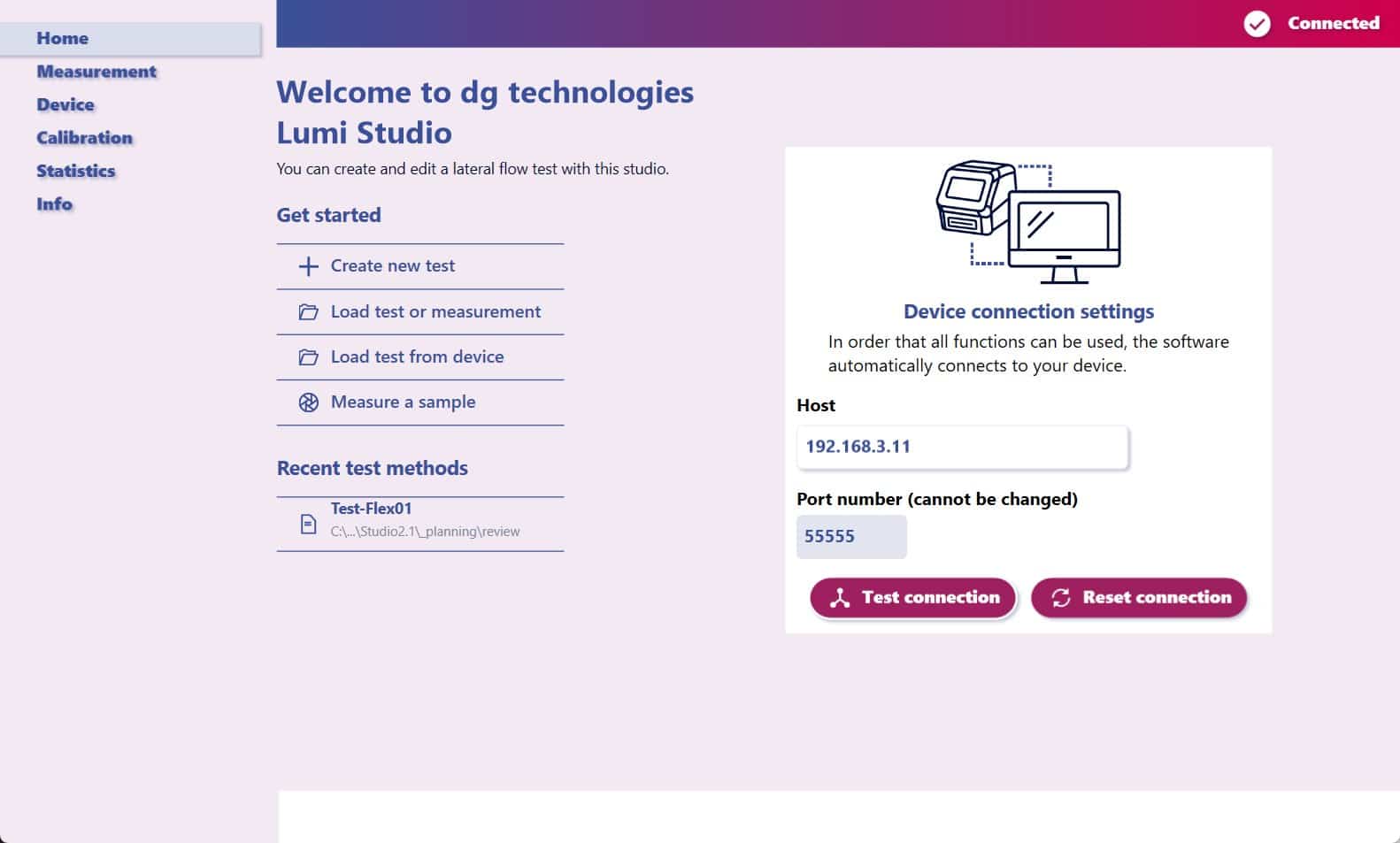
Startbildschirm: Einstieg und Verbindung zum Reader
PHASE 2 · LUMI STUDIO 2.0
Bildanalyse
Bringen Sie dem Reader das „Sehen“ bei: In drei einfachen Schritten werden aus Rohbildern quantifizierbare Daten.
- Wählen Sie die LED-Beleuchtung (Rot, Grün oder Blau) mit dem maximalen Kontrast für Ihre Testlinien
- Verbessern Sie die Bildqualität durch Mehrfachaufnahmen
- Kassette finden – definieren Sie die äußeren Abmessungen der Kassette, damit sie automatisch erkannt wird
- ROI & Capping – rahmen Sie den Testbereich ein und maskieren Sie die Kassettenränder, um Schatten und optische Artefakte auszuschließen
- Peak-Profil – extrahieren Sie ein 2D-Intensitätsprofil als Grundlage für die Methodenentwicklung
PHASE 3 · LUMI STUDIO 2.0
Methodenentwicklung
Kurven interpretieren und verstehen – die entscheidende Phase für die Präzision Ihrer Analytik. Jede Testlinie kann unabhängig verarbeitet werden.
- Kontroll- und Testlinien mit exakter Position und Toleranz definieren
- Rauschunterdrückung feinjustieren, um auch sehr kleine Peaks zuverlässig zu erkennen
- Kalibrierung per manueller Eingabe oder mit Standardproben – während der Messung oder in der Nachbearbeitung
- Chargen mit Mittelwerten und Kurven-Overlays vergleichen
- Ergebnisbereiche und Grenzwerte festlegen, z. B. automatisch „ungültig“, wenn die Kontrolllinie zu schwach ist
Auswertealgorithmen: Peak Height · Peak Area · Absolute Height · Average
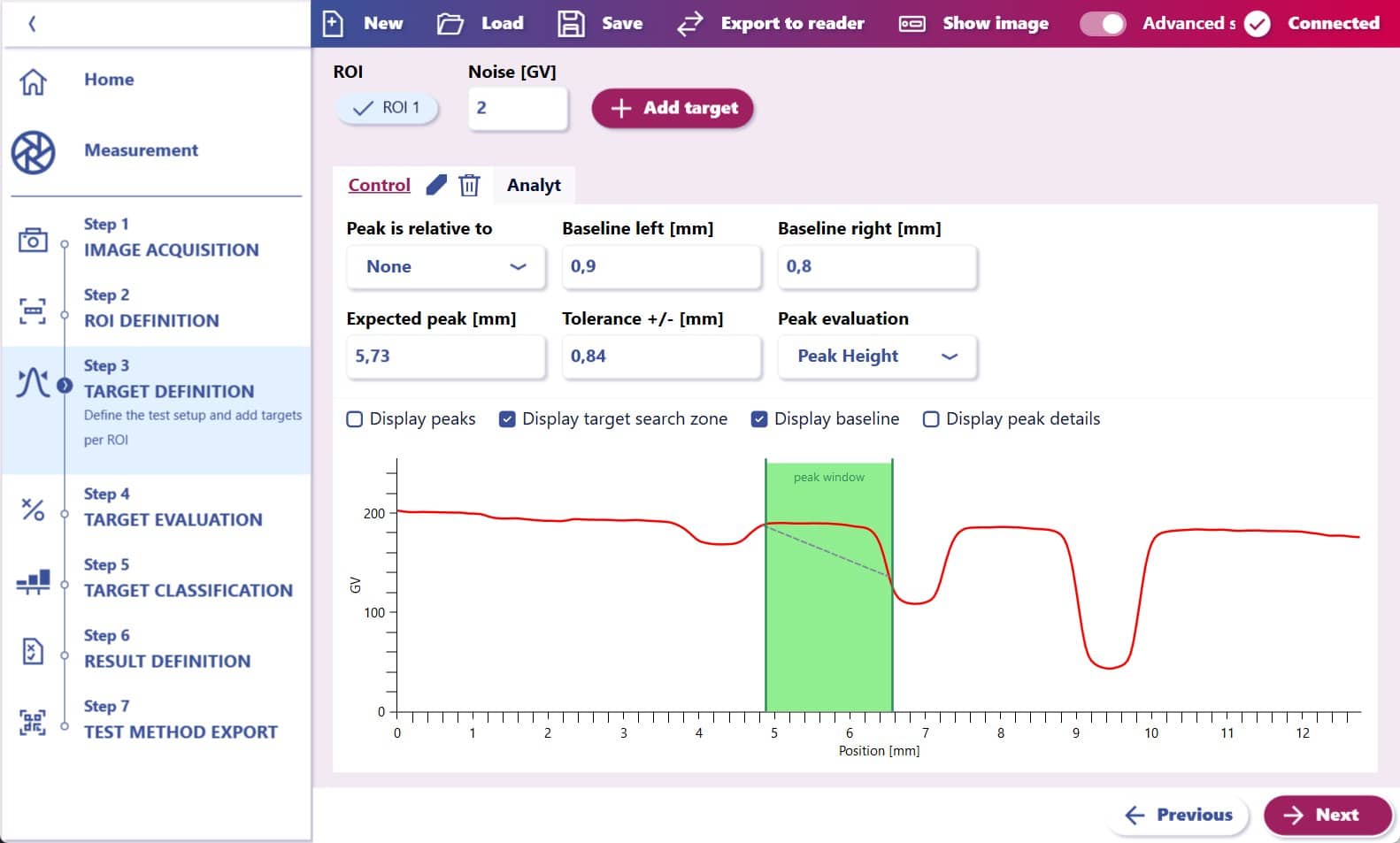
Schritt 3: Target-Definition auf dem Intensitätsprofil
PHASE 4 · LUMI STUDIO 2.0
Export
Methode bereitstellen: Bündeln Sie alle Parameter für Bildverarbeitung und Auswertung in einem Barcode.
- Parameter für Bildverarbeitung und Auswertung werden direkt aus Ihrem Projekt übernommen
- Wählen Sie einen Barcode für die Testmethodenkarte oder einen kleinen Barcode direkt für die Kassette
- Optional Lot-ID und Verfallsdatum ergänzen
- PDF-Barcode-Karte erstellen und ausdrucken
Drucken Sie die Barcode-Karte in 100 % (Originalgröße) – jede Skalierung verhindert, dass der Reader sie erfassen kann.
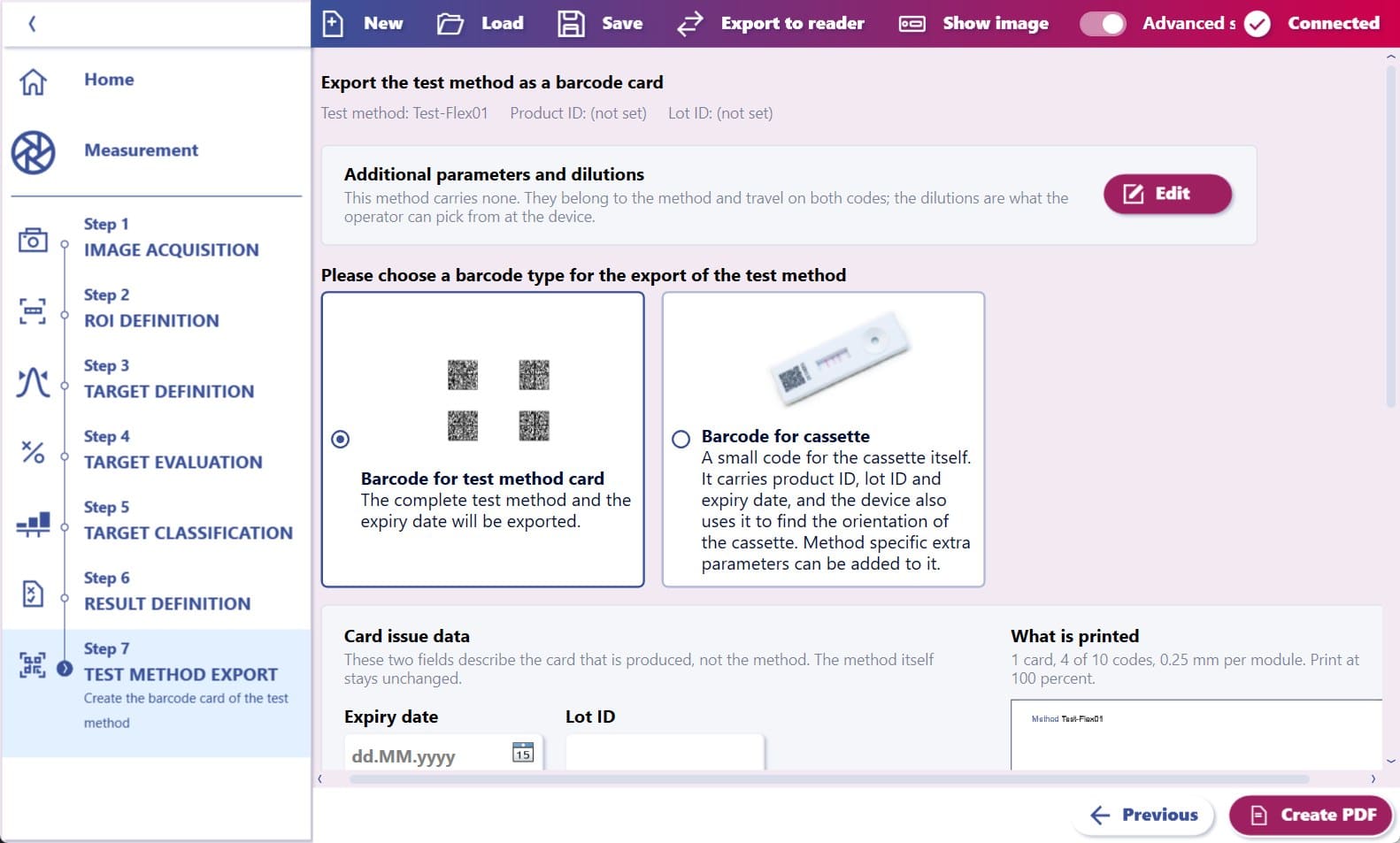
Schritt 7: Export als Barcode-Karte oder Kassetten-Barcode
PHASE 5 · LUMI FLEX READER
Messung & Anwendung
Vom Labor in die Praxis: Barcode scannen – der Reader lädt die vollständige Methode.
- Barcode-Karte scannen – die Methode wird mit allen Parametern geladen
- Testkassette einlegen
- Messung starten
- Automatische Positionskorrektur durch den Reader
PHASE 6 · LUMI STUDIO 2.0
Datenanalyse
Messungen nachvollziehen – mit vollem Zugriff auf die Originaldaten für Qualitätssicherung, Dokumentation und Weiterentwicklung.
- Messdaten vom Reader auf einen USB-Stick exportieren
- Direkt in Lumi Studio importieren – Entschlüsselung und Konvertierung erfolgen automatisch
- Bilder, Intensitätsprofile und Ergebnisse erneut auswerten
- Methoden optimieren und Ergebnisse validieren
SUPPORT & NÄCHSTE SCHRITTE
Ressourcen für Ihre Entwicklung
Schulung
Schritt-für-Schritt-Anleitungen zu Lumi Studio 2.0 – von der Peak-Optimierung bis zum Barcode-Export.
Experten-Support
Unser technisches Team unterstützt Sie bei der Assay-Integration.